
Le flux de leads
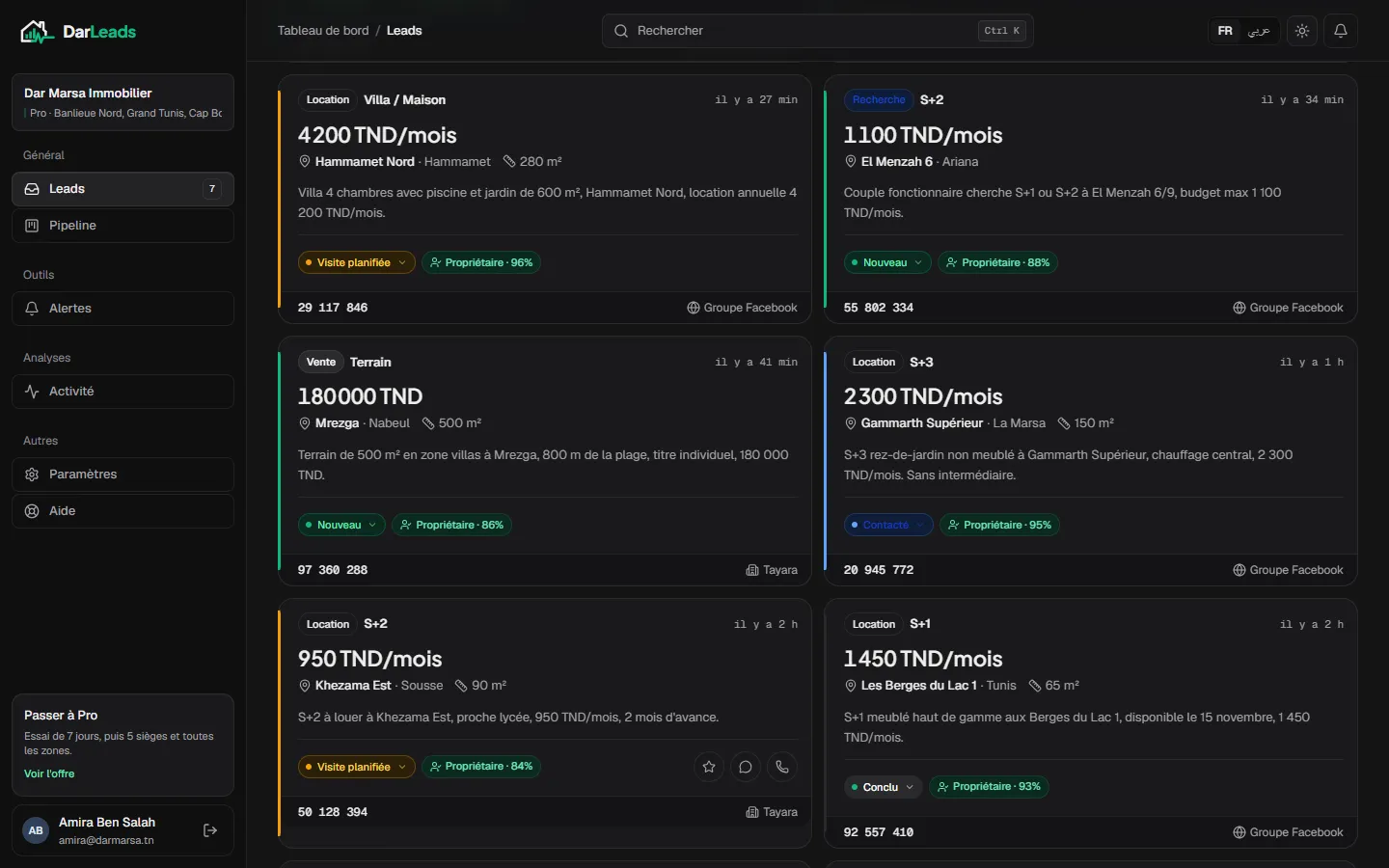
L’écran Leads montre les annonces détectées dans les zones de votre abonnement, propriétaires directs en priorité.
D’où viennent les leads ?
Section intitulée « D’où viennent les leads ? »DarLeads lit en continu les groupes Facebook, Facebook Marketplace et Tayara. Pour chaque publication, l’IA extrait :
- le prix en TND, même écrit « 1600dt », « 395 mille » ou « السوم 340 ألف » ;
- le téléphone, y compris quand il est caché dans le texte ;
- le type de bien (S+0 à S+4, villa, terrain, local, bureau), la surface et le quartier ;
- l’annonceur : Propriétaire Agence ou À vérifier.
Les doublons (même téléphone, même prix) sont regroupés : vous ne voyez pas deux fois la même annonce.
Les chiffres en haut de l’écran
Section intitulée « Les chiffres en haut de l’écran »| Indicateur | Signification |
|---|---|
| Nouveaux leads à traiter | Leads au statut Nouveau |
| Propriétaires directs | Leads dont le score IA est d’au moins 0,80 |
| Visites planifiées | Leads à l’étape Visite |
| Mandats conclus (mois) | Leads passés à Conclu ce mois-ci |
Les filtres se combinent :
- Zone : Grand Tunis, Banlieue Nord, Banlieue Sud, Cap Bon, Sahel, Sfax (selon votre abonnement) ;
- Bien : S+0 / Studio, S+1 … S+4, Villa / Maison, Terrain, Local commercial, Bureau ;
- Prix : saisissez un minimum et un maximum en TND, ou choisissez un raccourci (« Loyer < 1 000 », « Vente 250k – 500k »…) ;
- Source : Groupe Facebook, FB Marketplace, Tayara, Saisie manuelle.
Rechercher
Section intitulée « Rechercher »La barre de recherche lit le texte complet des annonces. Exemples : Aouina, 22 418 903, meublé, bla samsar.
Grille ou liste
Section intitulée « Grille ou liste »- Grille : une carte par lead, avec le résumé et les boutons d’action.
- Liste : un tableau compact (Bien, Localisation, Prix, Téléphone, Annonceur, Statut, Détecté), pratique sur ordinateur.
Agir sur un lead
Section intitulée « Agir sur un lead »Sur chaque carte :
- Appeler : cliquez sur le numéro, votre téléphone compose directement ;
- WhatsApp : ouvre une conversation avec un message prêt à envoyer ;
- Favori : l’étoile garde le lead sous la main ;
- Statut : cliquez sur la pastille pour passer à l’étape suivante.
Cliquez sur la carte elle-même pour ouvrir la fiche complète.
Exporter
Section intitulée « Exporter »Le bouton Exporter CSV télécharge les leads affichés (avec vos filtres) pour Excel ou Google Sheets.